
Windows To Go (WTG) 「报错总结」

温馨提示:以下内容需要2个但不限于2个存储设备;必要时须准备3个以上存储设备
如何制作Windows To Go (WTG)
认识Windows To Go (WTG)
首先,我们要知道什么是 Windows To Go (WTG) ?
Windows To Go 就是把完整 Windows 系统装进U盘,插到任何电脑上都能当成你自己的电脑用,随身携带,即插即用
(就像把整个电脑系统塞进口袋,换电脑不换系统)
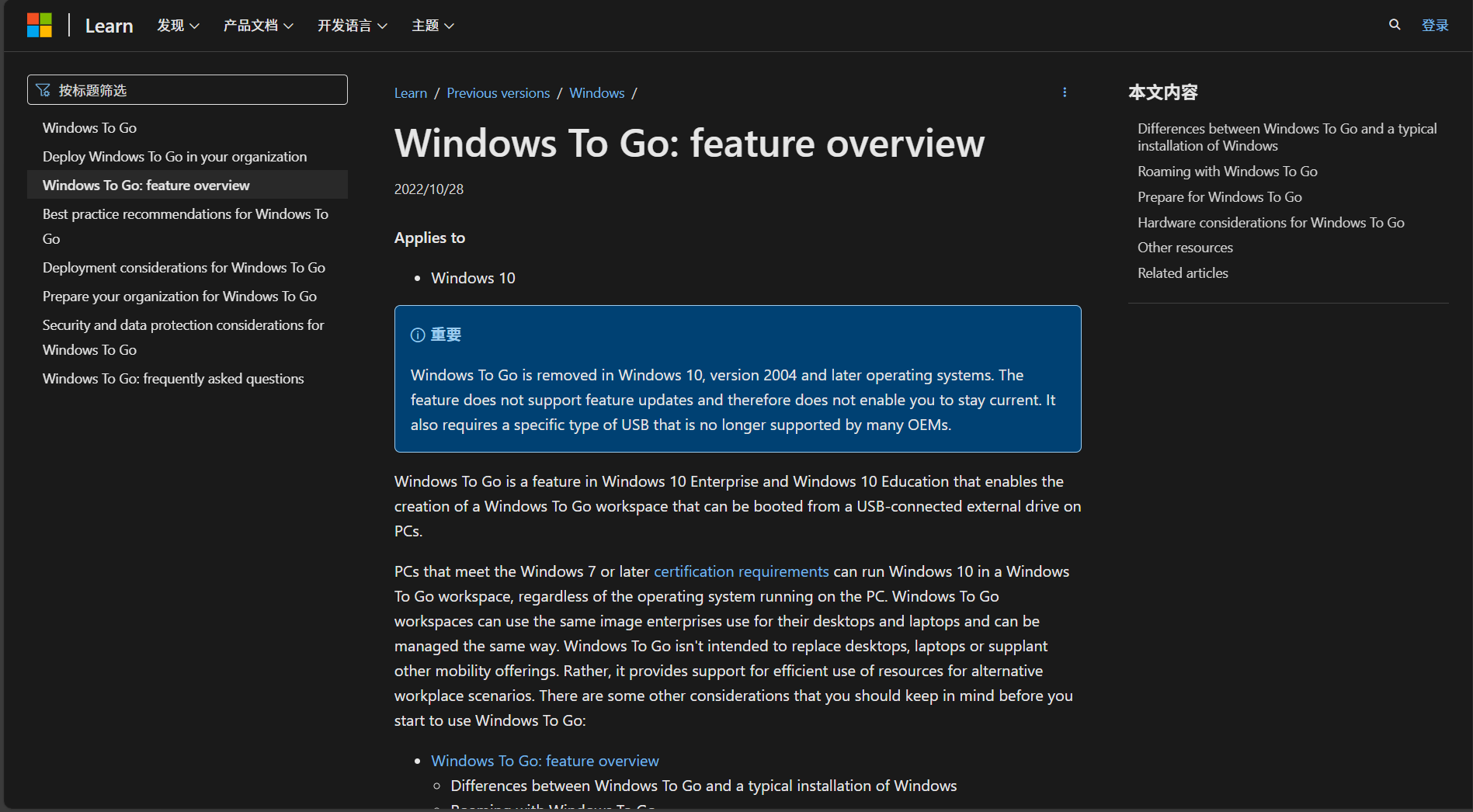
初始准备:
1.一台Windows「最好是微软还在支持的系统」
2.一个空U盘「最好是固态U盘,有内容请备份重要数据」
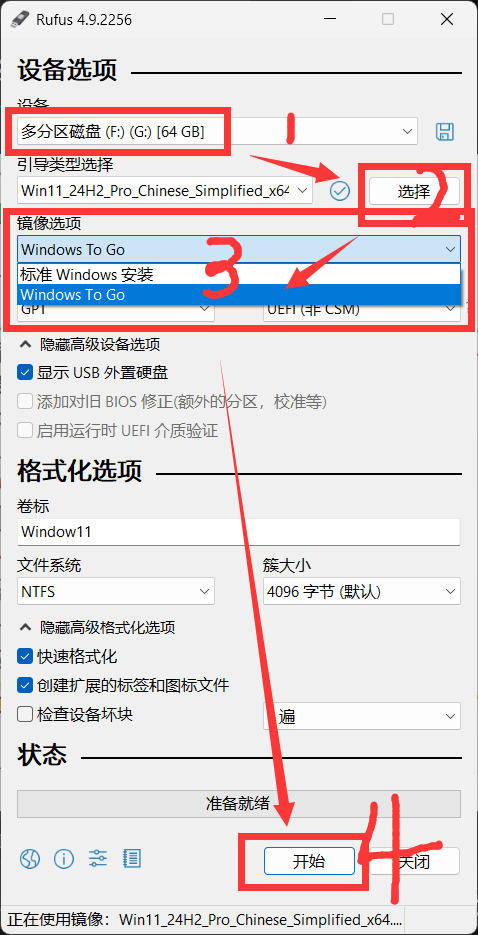
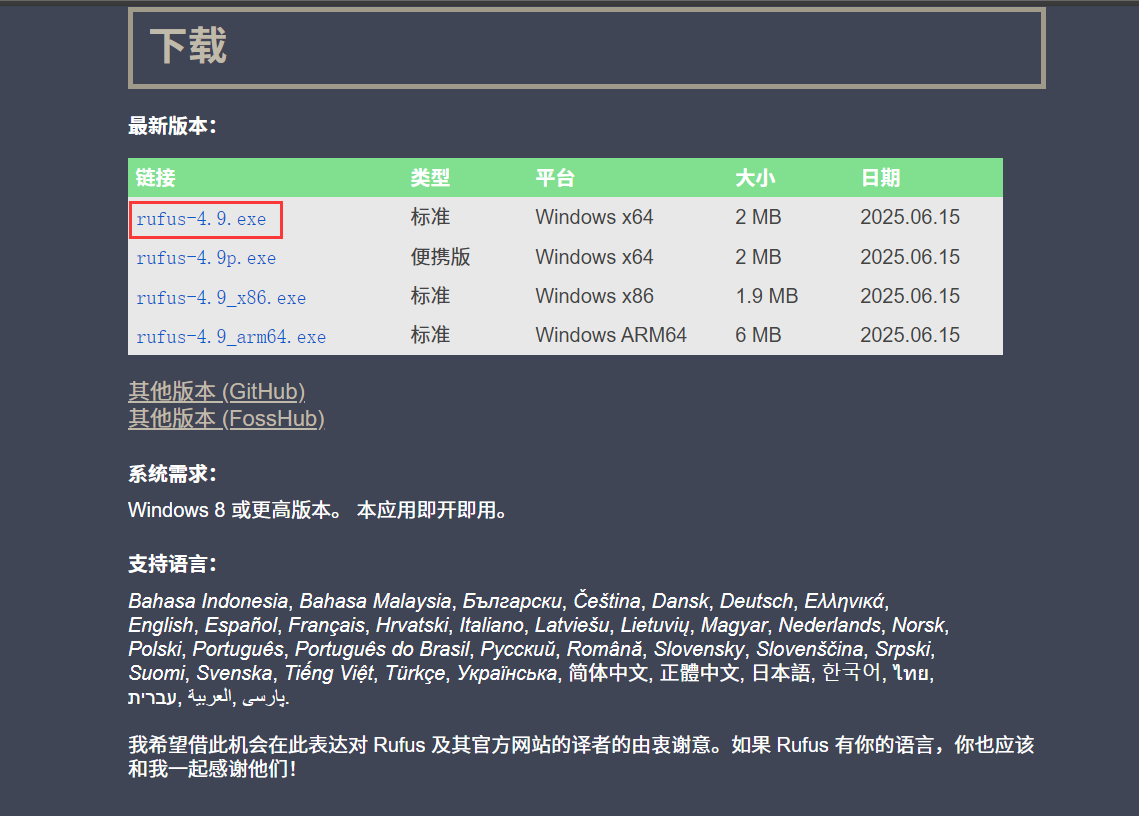
3.rufus「制作Windows To Go (WTG)的软件 」
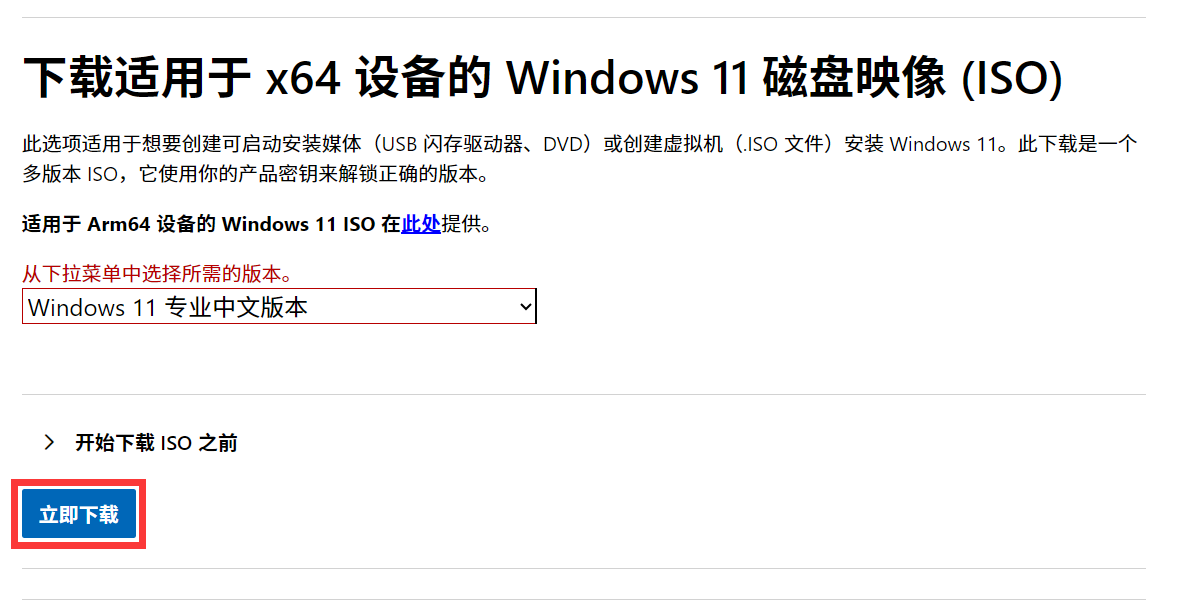
4.ISO镜像下载「我这里下载Windows 11」
制作U盘:
插入U盘,备份数据,打开Rufus
选择要制作安装盘的U盘,选择刚刚下载的镜像,其他东西默认就行,点击开始,等待完成后,拔出U盘即可
链接:
rufus下载
ISO镜像下载
如何把U盘里的系统完整复制到其他存储设备
认识硬件解耦式系统镜像移植机制
首先我们要知道:为什么可以如何把U盘里的系统,完整复制到其他存储设备?
因为系统镜像通过硬件抽象层(HAL)和通用驱动程序预载机制,在相同硬件架构下实现了操作系统与物理设备的解耦,使克隆后的系统能通过即插即用(PnP)自动重配底层硬件驱动。
(核心原理:Windows 内核的硬件无关性 + ACPI 规范标准化硬件接口)
说人话就是:因为系统镜像复制了包括硬件驱动在内的完整数字环境,在相同配置的电脑上就像给同一型号的机器装上了完全相同的“大脑+神经”
(本质:硬件抽象层+驱动预匹配使系统无视物理硬件差异)
所以我们可以直接通过:复制文件的方式,完成把U盘里的系统,完整复制到其他存储设备
初始准备:
1.一台Windows「最好是微软还在支持的系统」
2.一个准备放系统的空U盘「最好是固态U盘,有内容请备份重要数据」
3.一个准备转移系统的U盘「有重要数据请务必备份」
4.DiskGenius「系统分区软件」
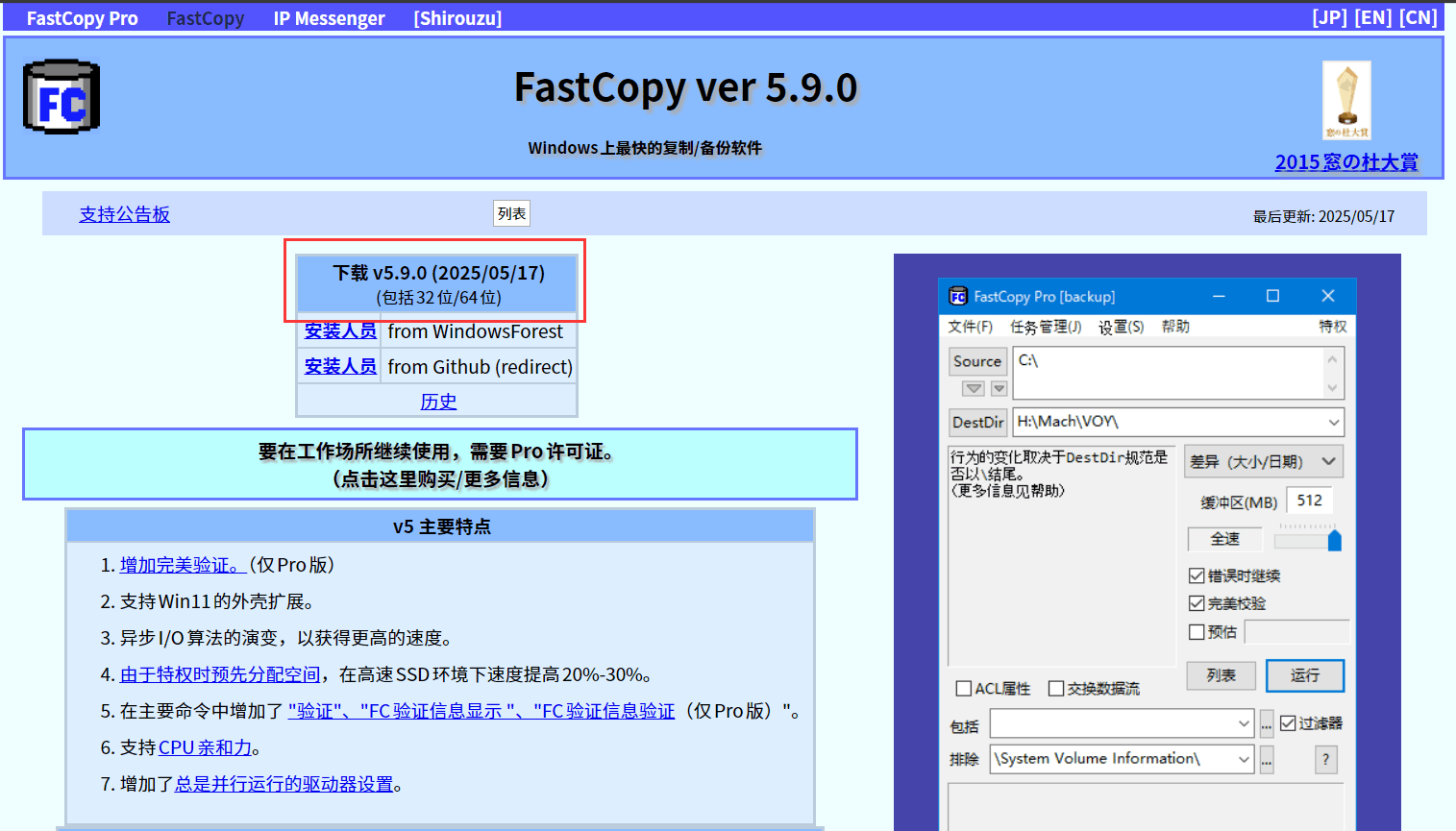
5.FastCopy「转移系统软件」
制作U盘:
插入两个U盘,备份数据,打开DiskGenius
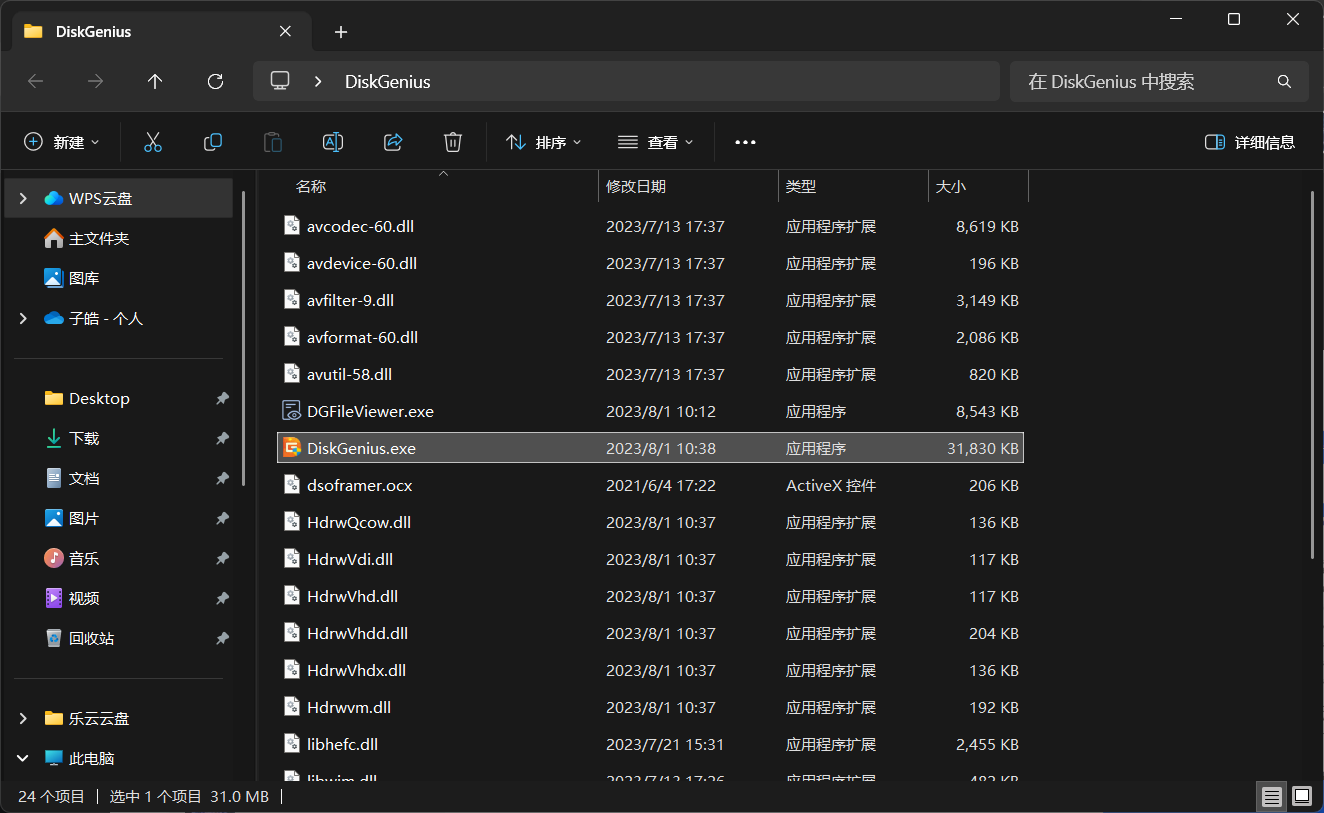
打开后找到准备转移系统的U盘,并且建立新分区,点击开始后等一会
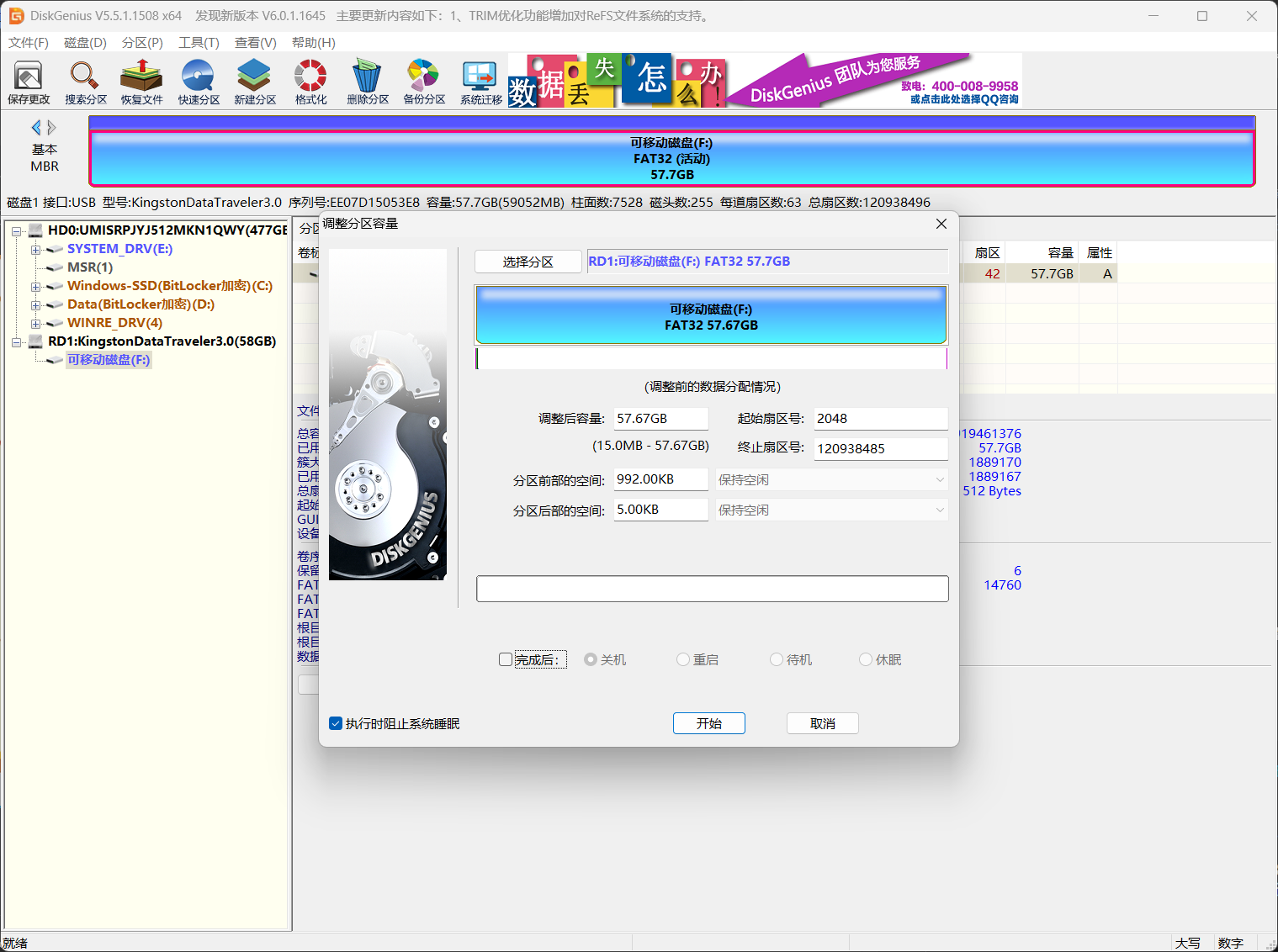
用FastCopy把老U盘的主分区复制到新U盘的主分区,等待完成后,准备引导修复
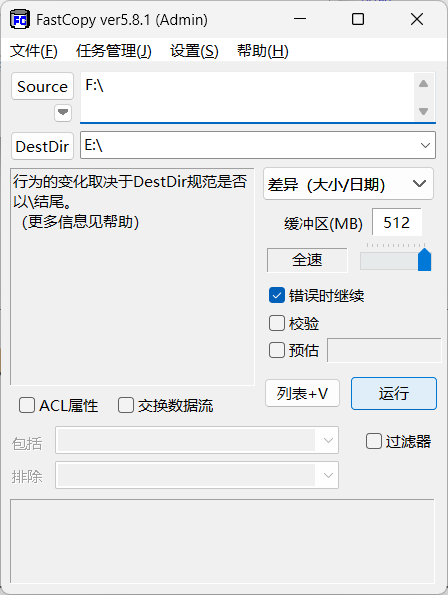
链接:
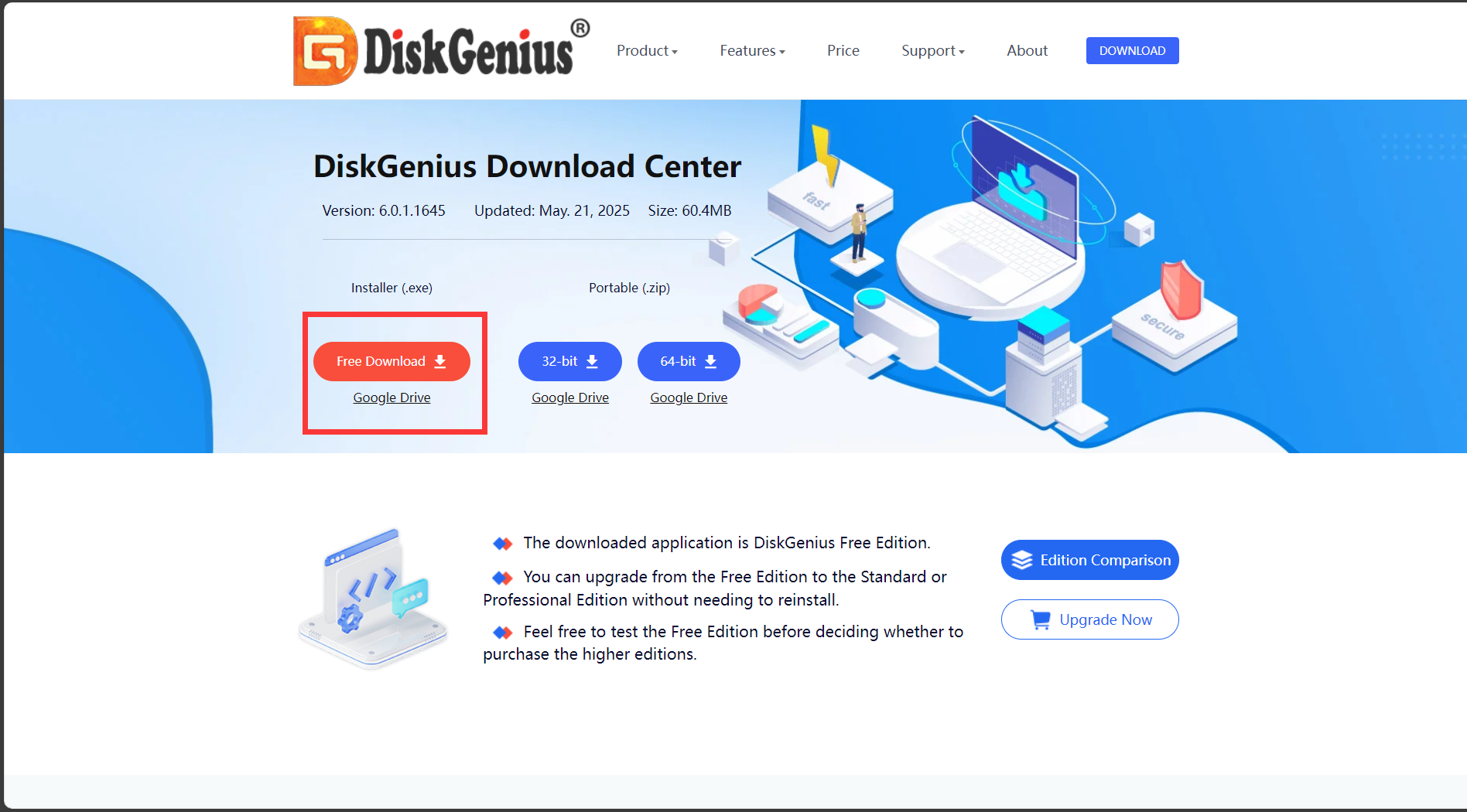
DiskGenius下载
FastCopy下载
Windows To Go (WTG)引导修复
认识引导
首先我们要知道:引导是唤醒操作系统的启动链条,从固件点火到内核加载,完成硬件初始化与系统控制权移交的核心过程。
(本质:硬件 → 固件 → 引导器 → 内核的级联激活协议)
初始准备:
1.一台Windows「最好是微软还在支持的系统」
2.一个空U盘「8G内存以上的U盘,有内容请备份重要数据」
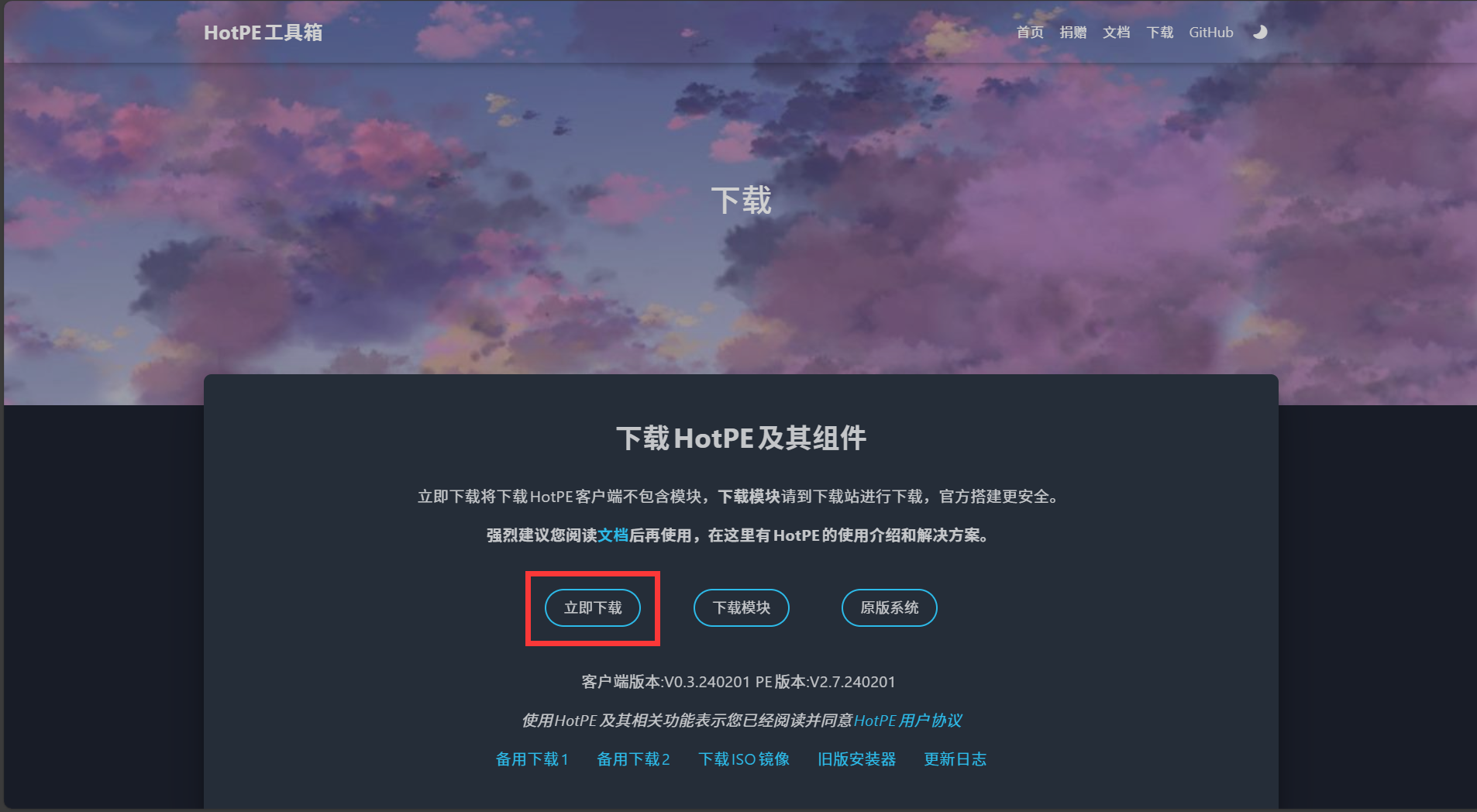
3.PE下载「我这里下载HotPE方便操作」
制作U盘:
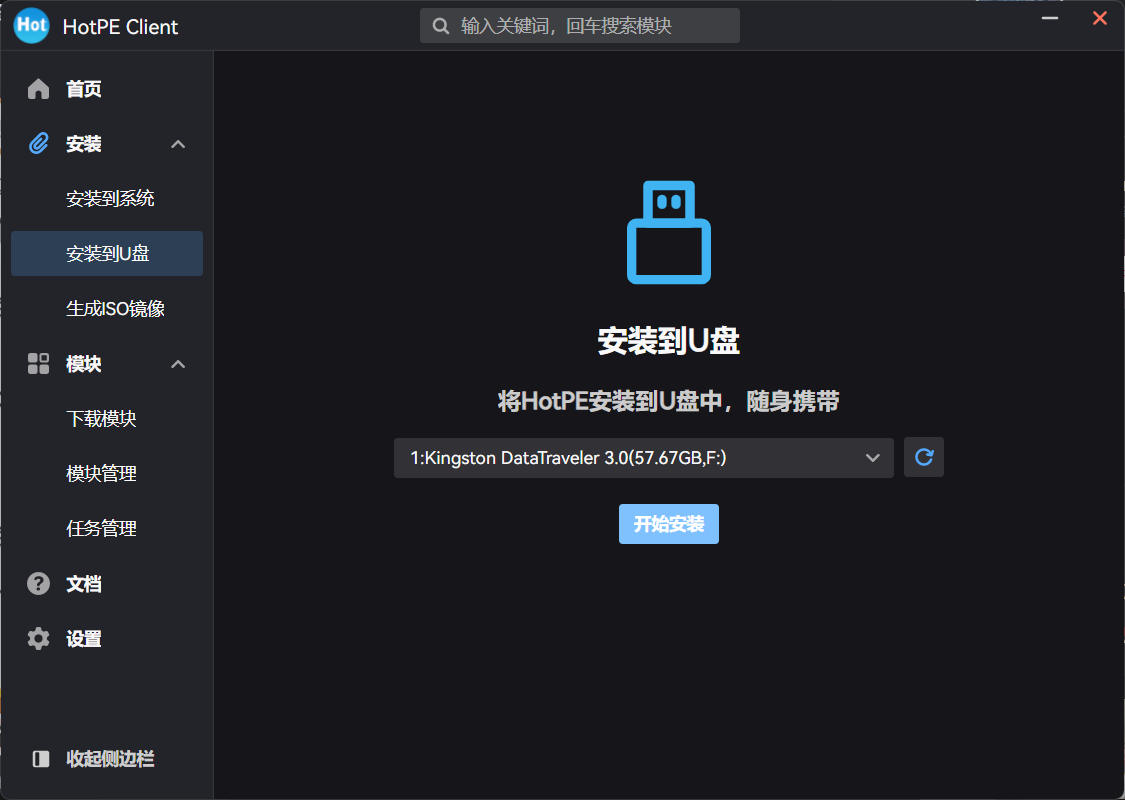
插入U盘,备份数据,打开客户端,下载HotPE,安装到U盘
修复引导:
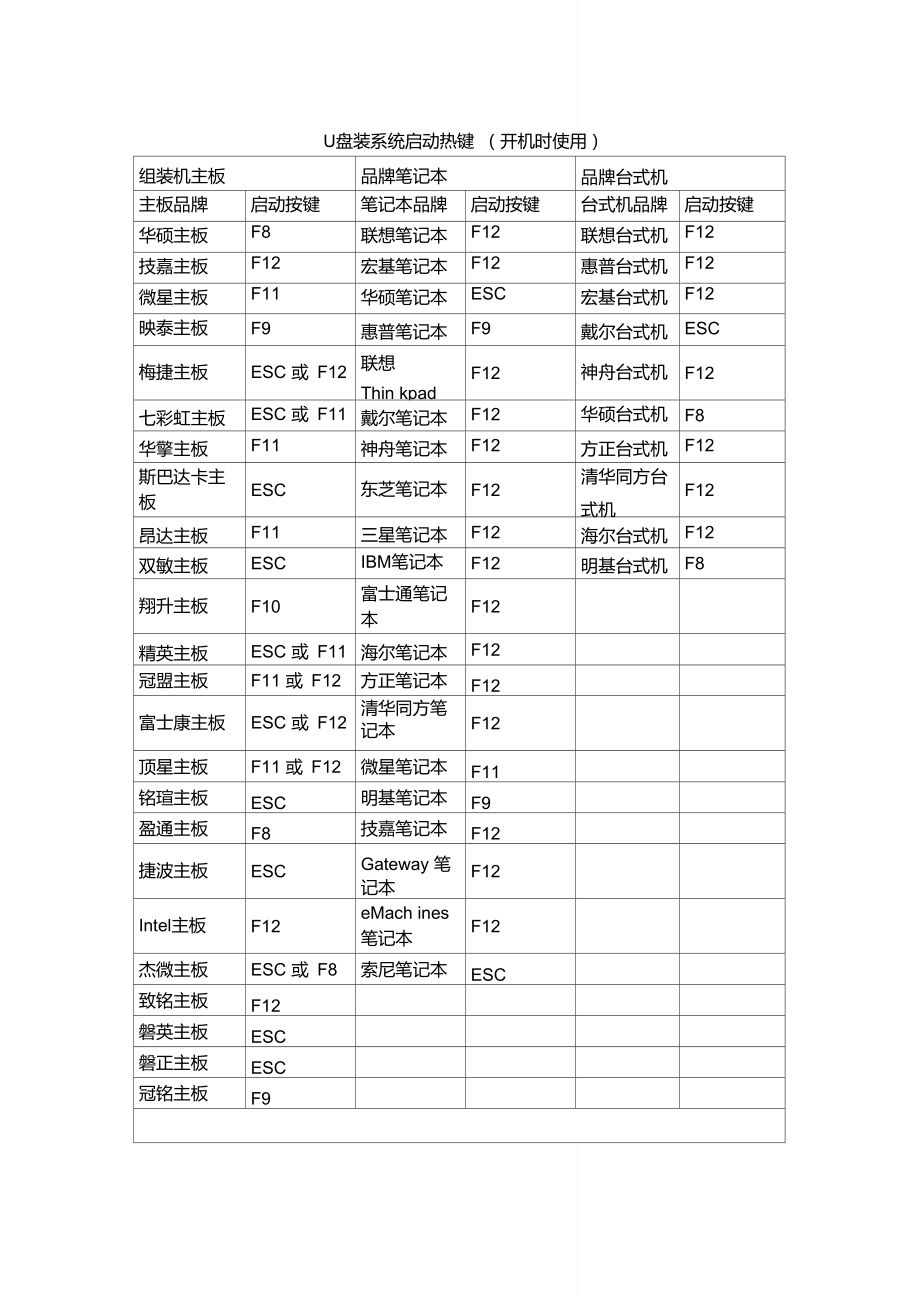
插入有HotPE的U盘和新系统U盘,重启电脑,开机时按对应电脑的启动热键
进入系统,点击开始菜单,找到引导修复,选择引导盘和系统盘后,点击修复,完成后重启电脑,康康能不能进入 Windows To Go (WTG)
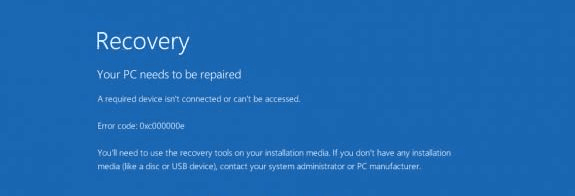
(以上步骤,适用于windows电脑蓝屏代码:0xc000000e)
链接:
PE下载
本文用了PICUI图片托管
作者非专业人士,有错误欢迎指正(#^.^#)
- 标题: Windows To Go (WTG) 「报错总结」
- 作者: 熊子皓
- 创建于 : 2025-03-06 15:33:30
- 更新于 : 2026-01-19 23:08:29
- 链接: http://example.com/2025/03/06/Windows To Go (WTG) 「报错总结」/
- 版权声明: 本文存在操作风险,如需使用,后果自负!
评论